
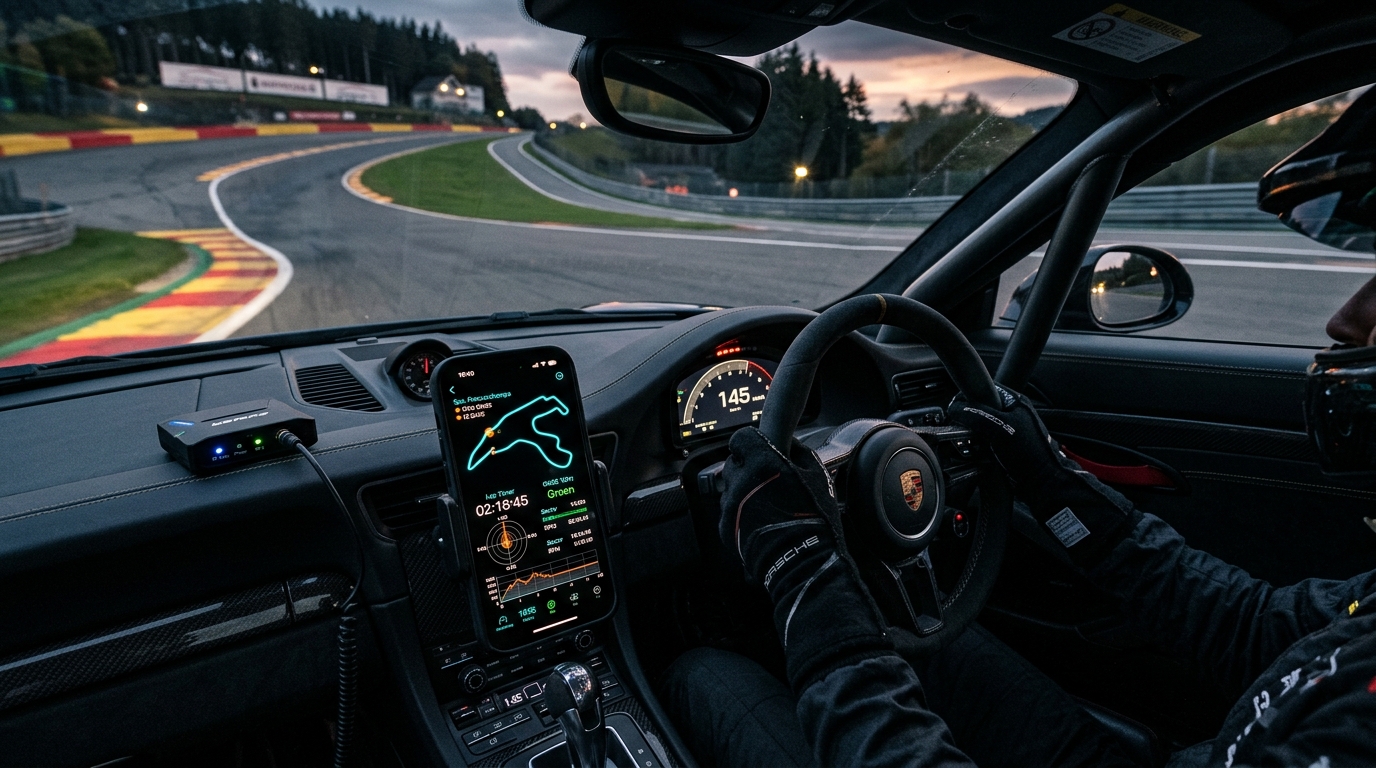
"분명 완벽한 인-아웃-인 라인을 탔는데... 왜 궤적이 풀밭으로 날아갔지?!"
신나게 서킷 주행 세션을 마치고 피트로 복귀해 스마트폰 랩타이머를 열어본 김 드라이버.
그런데 이게 웬걸? 1번 코너 탈출 라인이 아스팔트가 아니라 잔디밭 위를 순간이동하고 있고, 헤어핀에서는 차가 멈춘 것처럼 점이 뚝뚝 끊겨 있습니다.
"아니, 내 폰은 최신형 100만 원짜리 플래그십인데 대체 왜 이래?!"
폰이 고장 난 게 아닙니다! 문제는 스마트폰에 들어있는 '내장 GPS 안테나의 태생적 한계' 때문입니다.
1. 1Hz vs 10Hz: 1초에 한 번 눈 깜빡이기 vs 10번 셔터 누르기
우리가 쓰는 스마트폰은 T맵이나 카카오내비 같은 길 찾기용으로 설계되었습니다. 일반 도로 위에서는 1초에 1번(1Hz)만 위치를 확인해도 길을 찾는 데 아무 지장이 없죠.
하지만 고속으로 질주하는 서킷은 다릅니다!
- 시속 180km/h로 달리는 레이스카는 1초에 무려 50미터를 이동합니다.
- 스마트폰 내장 GPS(1Hz)로는 50미터마다 점이 하나씩 찍히니, 에이펙스(Apex)를 스쳤는지 연석을 밟았는지 도무지 알 길이 없습니다.
반면 10Hz~25Hz 외장 GPS를 쓰면 어떻게 될까요?
1초에 10번에서 25번 위치를 기록하므로, 2~5미터 간격으로 촘촘하게 레이저 같은 궤적이 그려집니다. 내가 브레이킹을 어디서 시작했는지, CP(클리핑 포인트)를 정확히 찔렀는지가 손바닥 보듯 투명하게 드러납니다!
2. 외장 GPS의 4대 분류: 이것만 알면 실패가 없다!
시중의 외장 GPS는 연결 프로토콜과 애플 호환성에 따라 [일반 SPP, MFi SPP, BLE, 유선 USB] 4가지로 명확히 나뉩니다.
특히 아이폰 유저라면 일반 SPP와 MFi SPP의 차이를 반드시 알아야 중복 투자를 막을 수 있습니다.
| 구분 | 통신 방식 | 대표 기기 | 아이폰(iOS) 호환 | 안드로이드 / PC | 핵심 특징 및 장단점 |
|---|---|---|---|---|---|
| 일반 SPP | 블루투스 클래식 (SPP) | 구형 Qstarz (BT-Q818XT 등), 일반 BT GPS | ❌ 사용 불가 (애플 OS 차단) |
⭕ 완벽 호환 (가상 COM / 브릿지 앱) |
검증된 클래식 규격이나, 애플 정책상 아이폰에서는 연결 자체가 불가능합니다. |
| MFi SPP | 블루투스 클래식 + 애플 MFi 인증 | Garmin GLO 2, Dual XGPS160 | ⭕ 최고의 편의성 (10Hz 시스템 자동 인식) |
⭕ 완벽 호환 | 애플 전용 인증 칩 내장. 아이폰 [설정]에서 페어링 시 시스템 내장 GPS를 10Hz로 자동 대체합니다. |
| BLE | 저전력 블루투스 (GATT / NUS) | RaceBox Mini / Micro, Qstarz BL-1000GT | ⭕ 호환 가능 (Bluefy 전용 브라우저) |
⭕ 완벽 호환 (크롬 Web Bluetooth 1-Click) |
최신 표준 규격. MFi 칩 없이도 전용 앱/웹 브라우저와 초고속(10Hz~25Hz) 무선 다이렉트 통신을 지원합니다. |
| 유선 USB | USB 케이블 직결 (Serial CDC) | u-blox G-Mouse, VK-162 등 USB 안테나 | ❌ 사용 불가 (iOS 유선 시리얼 미지원) |
⭕ 완벽 호환 (노트북 USB / 폰 OTG) |
1~2만 원대 압도적 가성비. 배터리 충전이나 방전 걱정이 제로(0)인 실속파의 비밀병기입니다. |
💡 "일반 SPP"와 "MFi SPP"는 왜 다를까요?
- 애플의 MFi(Made for iPhone) 장벽: 애플은 보안과 라이선스 정책 때문에 MFi 전용 암호화 칩이 없는 '일반 블루투스 SPP 기기'의 접근을 운영체제 레벨에서 차단합니다. 따라서 안드로이드에서 잘 되던 구형 Qstarz를 아이폰에 붙이려고 하면 검색조차 되지 않습니다.
- Garmin GLO 2의 마법: 반면 MFi 인증을 받은 기기는 아이폰 설정에서 블루투스로 한 번만 연결해 두면, iOS가 알아서 스마트폰 내부 GPS를 끄고 외장 GPS의 10Hz 신호를 시스템 전체(사파리 브라우저 포함)에 공급해 줍니다!
3. MyLapLog는 '웹 브라우저 앱'인데 어떻게 연결하나요?
앱스토어나 구글 플레이에서 무거운 앱을 깔 필요 없이, 크롬이나 사파리 웹 브라우저에서 바로 실행되는 MyLapLog!
"웹 브라우저가 외장 GPS 하드웨어랑 직접 대화할 수 있다고?!"
네, 최신 웹 하드웨어 표준(Web Bluetooth / Web Serial) 덕분에 가능합니다.
내가 쓰는 기기별로 1분 만에 연결하는 법을 알려드릴게요.
📱 Case 1: 안드로이드 스마트폰 (Galaxy 등)
- Chrome(크롬) 브라우저로 MyLapLog에 접속합니다.
- 랩타이머 화면에서 [External GPS] 버튼을 누릅니다.
- BLE 장비(RaceBox 등): 파란색
[Bluetooth (BLE)]버튼을 누르고 내 GPS 장비 이름을 터치하면 즉시 10Hz~25Hz 스트리밍 시작! - 일반 SPP / USB 유선 안테나: 블루투스 페어링 또는 C타입 OTG 젠더로 폰에 꽂은 뒤 초록색
[USB / SPP (Serial)]버튼을 누르면 끝!
🍎 Case 2: 아이폰 (iPhone / iOS)
아이폰의 사파리는 애플 보안 정책상 웹 블루투스를 기본 차단합니다. 하지만 해결책은 아주 명확합니다!
- MFi SPP 기기 (Garmin GLO 2 / Dual XGPS) — 가장 쉬움:
아이폰 [설정] > [Bluetooth]에서 기기를 페어링해 두기만 하세요.
사파리로 MyLapLog를 열면, iOS 시스템이 알아서 10Hz 고주파 신호를 사파리로 넘겨주어 자동으로 External GNSS (10Hz) 모드로 전환됩니다. (웹 화면에서 버튼도 누를 필요 없음!)
- BLE 기기 (RaceBox Mini / Micro 등):
앱스토어에서 무료 앱인 Bluefy - Web BLE Browser를 설치합니다.
Bluefy 안에서 MyLapLog를 열고 [Bluetooth (BLE)]를 누르면 주변 기기가 바로 잡힙니다!
- 일반 SPP 및 USB 유선: iOS 정책상 아이폰에서는 지원되지 않습니다.
💻 Case 3: 윈도우 노트북 및 태블릿 (Windows 10/11)
조수석에 노트북을 거치하고 대화면으로 실시간 텔레메트리를 보고 싶다면 최고의 선택입니다.
- 크롬이나 엣지 브라우저로 MyLapLog를 엽니다.
- USB 유선 GPS 안테나를 노트북 USB 포트에 꽂고 차 지붕 위에 자석으로 붙입니다.
- MyLapLog에서
[USB / SPP (Serial)]버튼을 누르고 시리얼 포트를 선택하면 즉시 10Hz 정밀 계측이 시작됩니다. (BLE 기기는 블루투스 버튼으로 무선 연결도 가능합니다.)
🏁 마무리: 랩타임을 줄이는 가장 확실한 투자
0.1초를 줄이기 위해 몇백만 원짜리 서스펜션과 튜닝 파츠를 바꾸면서, 정작 내 주행 라인은 1초에 한 번만 찍히는 부정확한 데이터로 분석하고 계셨나요?
내 폰과 운영체제에 딱 맞는 외장 GPS 하나만 더해보세요. 브레이킹 포인트와 코너 에이펙스가 10분의 1초 단위로 선명하게 보이기 시작할 때, 여러분의 서킷 주행은 완전히 새로운 차원으로 진화합니다!